你有没有想过,如何让你的视频在屏幕上完美展现,既不显得拥挤,也不显得太空旷?今天,就让我带你走进会声会影的世界,手把手教你如何设置视频尺寸,让你的作品更加专业和吸引人!
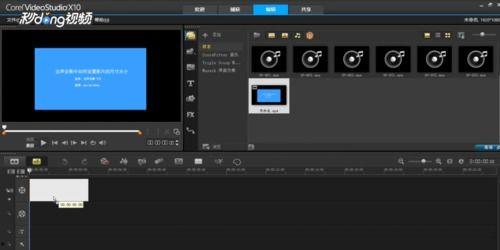
在开始设置视频尺寸之前,我们先来了解一下视频尺寸的重要性。视频尺寸决定了视频在屏幕上的显示效果,合适的尺寸可以让你的视频更加美观,不浪费任何像素。想象如果你的视频在播放时四周都是黑边,或者内容被压缩得变形,那该有多尴尬啊!
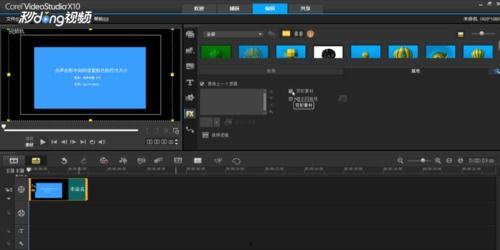
首先,你需要打开会声会影软件。如果你还没有安装,可以去官方网站下载并安装。安装完成后,双击图标,进入软件界面。
接下来,点击“文件”菜单,选择“导入媒体文件”,然后选择你想要编辑的视频文件。导入后,视频就会出现在时间轴上。
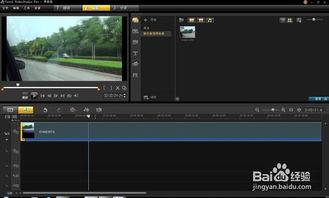
1. 选择视频轨道:在时间轴上,找到你的视频轨道,通常它是蓝色的。
2. 调整视频尺寸:点击视频轨道上的视频,然后点击“属性”按钮,或者直接双击视频。
3. 修改尺寸参数:在弹出的属性窗口中,你会看到“视频尺寸”这一栏。在这里,你可以输入你想要的视频宽度、高度和分辨率。
- 分辨率:常见的分辨率有1920x1080(全高清)、1280x720(高清)等。
4. 应用设置:设置完成后,点击“确定”按钮,视频尺寸就会按照你的设置进行调整。
- 全高清:1920x1080,这是目前最流行的视频尺寸,适合大多数屏幕。
- 高清:1280x720,适合大多数平板电脑和手机屏幕。
当然,这只是一些常见的推荐,具体尺寸还需要根据你的视频内容和播放设备来决定。
- 保持视频比例:在调整视频尺寸时,一定要保持视频的宽高比,否则视频可能会变形。
- 兼容性:不同设备对视频尺寸的要求不同,确保你的视频尺寸在大多数设备上都能正常播放。
- 测试效果:设置完视频尺寸后,记得在播放器中预览一下效果,确保一切正常。
通过以上步骤,相信你已经学会了如何在会声会影中设置视频尺寸。现在,你可以根据自己的需求,为视频选择最合适的尺寸,让你的作品更加专业和美观。快来试试吧,让你的视频在屏幕上大放异彩!