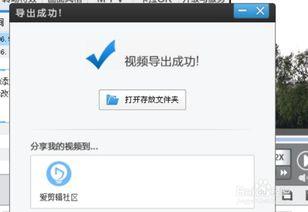
亲爱的读者们,你是否曾为视频文件过大而烦恼?想要分享一段精彩的视频,却发现它太重了,传输速度慢得让人抓狂?别担心,今天我要给你介绍一个神奇的解决方案——开源视频压缩!让我们一起揭开它的神秘面纱,探索如何让视频变得更轻巧、更便捷吧!
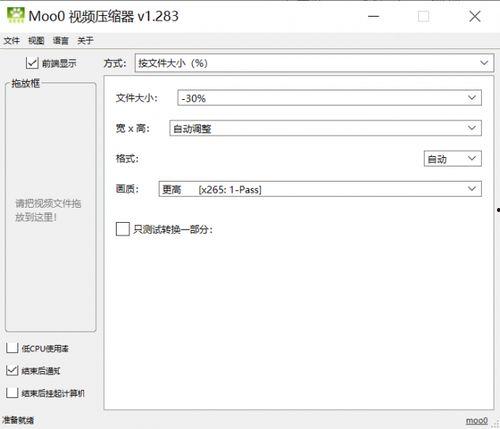
开源视频压缩,顾名思义,就是利用开源技术对视频进行压缩处理。开源意味着任何人都可以自由地使用、修改和分发这些技术。这样一来,我们就能享受到全球开发者共同创造的智慧结晶。
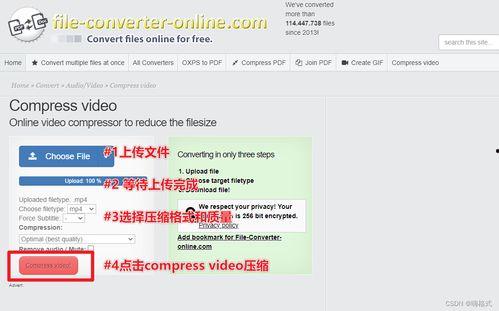
1. 免费且高效:开源视频压缩工具大多免费,而且性能强大,能够快速压缩视频文件,节省你的时间和精力。
2. 兼容性强:开源视频压缩工具支持多种视频格式,如MP4、AVI、MKV等,让你轻松处理各种视频文件。
3. 易于使用:许多开源视频压缩工具界面简洁,操作简单,即使是视频小白也能轻松上手。
4. 社区支持:开源项目拥有庞大的社区支持,遇到问题时,你可以随时在社区寻求帮助。
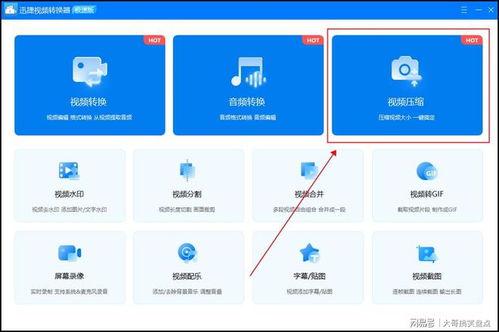
1. FFmpeg:FFmpeg是一款功能强大的开源视频处理工具,支持视频录制、转换、流媒体传输等功能。它支持多种视频格式,并且可以通过编写脚本实现自动化处理。
2. HandBrake:HandBrake是一款简单易用的开源视频转换工具,支持多种视频格式,包括MP4、MKV等。它提供了丰富的参数设置,让你可以根据需求调整视频质量。
3. VLC:VLC是一款开源的视频播放器,同时具备视频转换功能。它支持多种视频格式,并且可以轻松调整视频参数,如分辨率、编码等。
4. MediaCoder:MediaCoder是一款功能全面的视频转换工具,支持多种视频格式,并提供丰富的参数设置。它还支持批量处理,让你一次性转换多个视频文件。
以下以FFmpeg为例,教你如何使用开源视频压缩工具:
1. 下载并安装FFmpeg:访问FFmpeg官网(https://ffmpeg.org/)下载适合你操作系统的版本,并按照提示进行安装。
2. 打开命令行窗口:在安装完成后,打开命令行窗口。
3. 编写压缩命令:以下是一个简单的压缩命令示例,将视频文件“example.mp4”压缩为720p分辨率,输出文件名为“compressed.mp4”:
ffmpeg -i example.mp4 -vf \scale=-1:720\ compressed.mp4
4. 运行命令:按下回车键,等待压缩完成。
5. 查看压缩后的视频:打开压缩后的视频文件,检查视频质量是否符合预期。
开源视频压缩工具为我们的生活带来了诸多便利,让我们能够轻松处理视频文件。通过本文的介绍,相信你已经对开源视频压缩有了更深入的了解。赶快行动起来,让你的视频变得更轻巧、更便捷吧!