
你有没有想过,一台台式机如果装上双硬盘,那速度简直是要上天啊!想象一边是系统盘,一边是存储盘,工作起来是不是感觉倍儿爽?今天,就让我带你一起走进台式机双硬盘安装的奇妙世界,手把手教你如何轻松搞定!
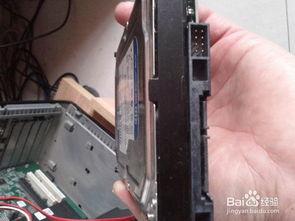
在开始之前,我们先来准备一下所需的工具和材料。这里你需要准备以下几样东西:
1. 双硬盘:一块用于安装系统的硬盘和一块用于存储数据的硬盘。
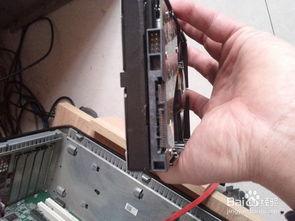
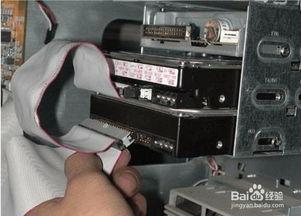
准备好这些,我们就可以开始大显身手了!
首先,你需要打开机箱。一般来说,机箱的侧面都有几个螺丝,用螺丝刀拧下来后,就可以打开机箱了。注意,拆卸过程中要轻拿轻放,以免损坏机箱。
1. 固定硬盘:将硬盘放在机箱的硬盘架上,用螺丝固定好。注意,硬盘的正面朝向机箱内部。
2. 连接硬盘线:将硬盘线的一端插入硬盘的SATA接口,另一端插入主板的SATA接口。如果主板有多个SATA接口,随意选择一个即可。
1. 连接硬盘电源:将硬盘电源线的一端插入硬盘的电源接口,另一端插入机箱电源的相应接口。
2. 连接主板电源:如果主板有独立供电的硬盘接口,也需要将电源线连接到主板上。
1. 重启电脑:将硬盘线、电源线连接好之后,关闭机箱,接通电源,重启电脑。
2. 进入BIOS:在电脑启动过程中,按下相应的键(通常是F2、Del或F10)进入BIOS设置。
3. 设置硬盘:在BIOS中找到硬盘设置选项,将新安装的硬盘设置为启动盘。
4. 安装操作系统:将操作系统安装光盘放入光驱,按照提示进行安装。
2. 检查硬盘:打开电脑,查看硬盘是否正常工作。你可以通过电脑自带的磁盘管理工具来查看硬盘的容量和状态。
1. 选择合适的硬盘:在购买硬盘时,要根据自己的需求选择合适的硬盘类型和容量。
2. 注意硬盘线长度:硬盘线不宜过长,以免影响电脑散热。
3. 安装顺序:在安装硬盘时,先安装硬盘,再连接硬盘线和电源线。
通过以上步骤,你就可以轻松地为自己的台式机安装双硬盘了。这样一来,你的电脑速度将大大提升,工作起来也会更加得心应手。快来试试吧,让你的电脑焕发新的活力!