亲爱的读者们,你是否曾为电脑上的视频设备驱动问题而头疼不已?别担心,今天我要带你深入探索这个神秘的世界,让你轻松驾驭各种视频设备驱动难题。准备好了吗?让我们一起踏上这场奇妙的旅程吧!

首先,让我们来揭开视频设备驱动的神秘面纱。视频设备驱动,顾名思义,就是电脑中负责管理视频硬件的软件程序。它就像一个翻译官,将电脑的指令翻译成视频硬件能够理解的语言,从而实现流畅的视频播放、游戏体验和视频编辑等功能。
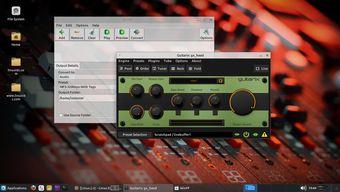
你知道吗?一个优秀的视频设备驱动对于电脑的性能至关重要。它不仅影响着视频播放的清晰度、流畅度,还直接关系到电脑的散热和稳定性。因此,定期更新和优化视频设备驱动是每个电脑用户都应该关注的问题。

那么,如何判断自己的电脑视频设备驱动是否正常呢?其实很简单,只需按照以下步骤操作:
1. 按下“Windows X”键,选择“设备管理器”。
2. 在设备管理器中,找到“显示适配器”类别,展开查看。
3. 如果发现某个视频设备旁边有黄色感叹号或问号,说明该设备驱动存在问题。
了解了检查方法,接下来我们来探究一下视频设备驱动故障的原因。以下是一些常见的原因:
1. 驱动程序版本过旧:随着电脑硬件的更新换代,旧版本的驱动程序可能无法满足新硬件的需求。
2. 驱动程序损坏:由于病毒、误操作等原因,驱动程序可能会损坏,导致设备无法正常工作。
3. 硬件故障:视频设备本身可能存在硬件故障,如显卡损坏等。
面对视频设备驱动问题,我们该如何应对呢?以下是一些实用的解决方法:
1. 更新驱动程序:进入官方网站或使用驱动管理软件,下载并安装最新版本的驱动程序。
2. 重装驱动程序:在设备管理器中,右键点击问题设备,选择“卸载设备”,然后重新安装驱动程序。
3. 恢复系统:如果以上方法都无法解决问题,可以尝试恢复系统到之前正常工作的状态。
4. 检查硬件:如果怀疑是硬件故障,可以联系专业维修人员进行检查。
为了避免视频设备驱动问题,我们需要定期检查并更新驱动程序。以下是一些建议:
1. 关注官方网站:定期访问电脑硬件制造商的官方网站,了解最新驱动程序信息。
2. 使用驱动管理软件:市面上有很多优秀的驱动管理软件,可以帮助我们轻松管理驱动程序。
3. 定期备份驱动程序:在更新驱动程序之前,先备份当前版本的驱动程序,以防万一。
通过以上介绍,相信你已经对视频设备驱动有了更深入的了解。记住,保持驱动程序的更新和优化,让你的电脑发挥出最佳性能吧!祝你在电脑的世界里畅游无阻!